Showing posts with label Label 1. Show all posts

Sunday, October 13, 2013

0 Cara Membuat Menu Blog Keren


Jangan Lupa Tinggalkan Komentar Kalian Ya...!!!

Cara Membuat Menu Blog Keren

Menu Blog Keren
Tutorial Belajar Blog | Tips Blog - Cara Membuat Menu Blog Keren , Pada Sebelumnya Tutorial Belajar Blog Berbagi Tutorial Cara Membuat Tulisan Addres Bar Lebih Menarik, Mungkin Anda Berfikir Menu Blog Keren Seperti apa ? bentuknya seperti pada blog demo saya di sebelah kanan yang berwarna Hijau kalau mousenya di dekatkan maka menu blognya akan keluar,

Berikut ini langkah-langkahnya :
1. Masuk ke akun Blogger Anda.
2. Klik Tata Letak.
3. Klik Tambah Gadget.
4. Pilih HTML/JavaScript.
     Lalu copy kan script dibwah ini pada HTML/javascript
<script language="JavaScript1.2" src="http://oktri.googlecode.com/files/slide%20menu%20keren.js"></script>
<script>
resizereinit=true;
menu[3] = {
id:'menu3',
bartext:'MENU BLOG',
menupos:'left',
kviewtype:'fixed',
barbgcolor:"#00ff00",
barcolor:"#000000",
barfontweight:"bold",
bordercolor:'#000000',
hdingbgcolor:"#ffffff",
fontsize:'80%',
linkheight:20 ,
hdingwidth:210 ,
menuItems:[
["Home", "tutorialbelajarblogger.blogspot.com", "_self"],
["My Facebook", "http://www.facebook.com/oktri.darmadi",""],
["Berita", "http://www.okezone.com/", ""],
["Kaskus", "http://www.kaskus.us", ""],
["My Profile", "http://www.blogger.com/profile/02713061222000849084", ""],
["Panduan Blog", "http://tutorialbelajarblogger.blogspot.com", ""],
["Tips And Trics Blog", "tutorialbelajarblogger.blogspot.com", ""],
["Belajar Blog", "tutorialbelajarblogger.blogspot.com", ""],
["Tips Blog", "tutorialbelajarblogger.blogspot.com", ""],
["Back To Top", "#", ""] //tidak ada tanda koma pada akhir entry
]};
make_menus();
</script>
Keterangan :
  • Ganti Direct Link "http://oktri.googlecode.com/files/slide%20menu%20keren.js" dengan Direct Link File JS anda sendiri, sebab script tersebut bisa over load jika terlalu banyak yg menggunakan, anda bisa download script JS nya.
  • Ganti link dan judul link yang saya tulis dengan warna merah dan Biru dengan link Anda sendiri.
  • Ganti Tulisan left yang saya tulis dengan warna Coklat dengan rightjika anda ingin Side Menu ini muncul disebelah kanan body blog.
9. Selanjutnya jangan lupa untuk mengklik tombol Simpan.
10. Selesai...

Semoga Bermanfaat dan Jangan Lupa Untuk Berkomentar.

0 Cara Membuat Kotak Komentar Blog Menjadi Menarik


Jangan Lupa Tinggalkan Komentar Kalian Ya...!!!

Cara Membuat Kotak Komentar Blog Menjadi Menarik

Tutorial Belajar Blog - Cara Membuat kotak Komentar Keren Blog Menjadi Menarik,Pengunjung Tutorial Blog | Tips BLog Kali  ini melanjutkan postingan sebelumnya Cara Membuat Kotak Komentar Blog Keren, merupakan request dari teman blogger aguz. Kronolologi Komentar ini Sebelum nya saya tertarik dengan komentar blogmate om-dayz sempat bingung bagaimana membuat kotak komentar, akan tetapi dengan usaha akhirnya bisa juga.
Ini Priview nya


  • Login ke akun blogger dan masuk ke Edit HTML
  • Untuk berjaga-jaga, ada  baiknya jika kita backup dulu template kita, siapa tau ada kesalahan yang tak terduga
  • Centang "Expand Widget HTML" ( bila perlu ) Kemudian copy semua kode berikut ini tanpa terkecuali agar berhasil di atas code ]]></b:skin> 

/* CSS Komentar */
#form-wrapper {margin-top:20px;}
#comments{overflow:hidden;}
.comments {clear: both;padding: 20px 30px 30px;margin: 10px 0px;background: none repeat scroll 0% 0% rgb(34, 34, 34);    border: 1px solid rgb(51, 51, 51);box-shadow: 0px 0px 3px black inset;color: white;}
#comments h4{display:block;padding:5px;line-height:30px}
#comments h4,.comments .comment-header,.comments .comment-thread.inline-thread .comment{position:relative}
#comments h4{background:rgba(255, 0, 0, 0.2); text-align:center;}
#comments h4,.comments .user a{font-size:14px}
#comments h4{font-weight:normal;color:#fff}
#comments h4:after{content:"";position:absolute;bottom:-10px;left:20px;width: 0px;height: 0px;border-style: solid;
border-width: 10px 7.5px 0 7.5px;border-color: rgba(255, 0, 0, 0.2) transparent transparent transparent;line-height:0}
h4#comment-post-message {display:none}
#comments .avatar-image-container img {border: 0px none; padding: 0px;box-shadow: none;border-radius: 30px;-webkit-border-radius:30px;-moz-border-radius:30px;}
.comments .comments-content .datetime { float: right; font-size: 10px; margin-right:4px}
.comments .comments-content .comment:first-child {padding-top: 0px;}
.comments .thread-toggle { display: none;}
.comments .comment .comment-actions a {padding: 2px 10px;background: rgb(51, 51, 51);border: 1px solid rgb(70, 70, 70);position: absolute;box-shadow: 0px 1px 2px black;color:rgb(230, 230, 230);-webkit-transition: all .05s linear;-moz-transition: all .05s linear;-o-transition: all .05s linear;transition: all .05s linear;}
.comments .comment .comment-actions a:hover {background: none repeat scroll 0% 0% rgb(40, 40, 40);border: 1px solid rgb(51, 51, 51);text-decoration: none;box-shadow: 0px 0px 1px black;}
.comment-thread{color:rgb(230, 230, 230); font-size:13px;}
.comment-thread a{color:#777}
.comment-thread ol{margin:0 0 20px}
.comment-thread .comment-content a, .comments .user a, .comments .comment-thread.inline-thread .user a {color: rgb(230, 230, 230);font-weight: bold;font-size: 13px;text-shadow: 1px 1px rgb(0, 0, 0);}
.comments .avatar-image-container, .comments .avatar-image-container img {width: 45px;max-width: 100%;height: 45px;    max-height: 100%;margin: 0px 0px 3px;vertical-align: middle;border: 1px solid rgb(51, 51, 51);padding: 4px;box-shadow: 0px 1px 2px black;background-color: transparent;background-clip: content-box;transition: all 0.5s ease-out 0s;border-radius: 30px 0px 0px 30px;-webkit-border-radius:30px 0px 0px 30px;-moz-border-radius:30px 0px 0px 30px;overflow:hidden;}
.comments .comment-block,.comments .comments-content .comment-replies,.comments .comment-replybox-single{margin-left:58px}
.comments .comment-block{ border: 1px solid rgb(51, 51, 51);padding: 6px;background: none repeat scroll 0% 0% rgb(40, 40, 40);box-shadow: 0px 1px 2px black;position: relative;    transition: all 1s ease-out 0s;}
.comments .comments-content .comment-header {margin: 2px 0px 0px; padding: 5px 10px 7px; border: 1px solid rgb(65, 65, 65);background-color: rgb(51, 51, 51); word-wrap: break-word; }
.comments .comments-content .comment-content {margin: 2px 0px 10px; padding: 5px 10px 7px; border: 1px solid rgb(65, 65, 65);background-color: rgb(51, 51, 51); word-wrap: break-word; }
.comments .comments-content .comment{margin:20px 0 0;padding:0;width:100%;line-height:1em}
.comments .comments-content .comment-thread {margin: 20px 0px;}
.comments .comments-content .icon.blog-author{display:block;  width:0;  height:0;  border:13px solid transparent;  border-right-color:rgba(255, 0, 0, 0.1);  position:absolute;  right:-1px;  bottom:4px;animation:author-icon .9s infinite;-moz-animation:author-icon .9s infinite; -webkit-animation:author-icon .9s infinite; }
.comments .comments-content .inline-thread{padding:0 0 0 20px}
.comments .comments-content .comment-replies{margin-top:0}
.comments .comment-content{padding:5px 0;line-height:1.4em}
.comments .comment-thread.inline-thread{border-left: 1px solid rgb(20, 20, 20);background: none repeat scroll 0% 0% transparent;box-shadow: -1px 0px 0px rgb(51, 51, 51);}
.comments .comment-thread.inline-thread .comment{width:auto}
.comments .comment-thread.inline-thread .comment .comment-block{border:0;background:transparent;padding:0}
.comments .comment-thread.inline-thread .comment-block{margin-left:48px}
.comments .comment-thread.inline-thread .user a{font-size:13px}
.comments .comment-thread.inline-thread .avatar-image-container,.comments .comment-thread.inline-thread .avatar-image-container img{width:36px;max-width:36px;height:36px;max-height:36px}
.comments .continue{border-top:0;width:100%}
.comments .continue a, .comments .comments-content .loadmore a {background: none repeat scroll 0% 0% rgb(40, 40, 40);
font-size: 16px;font-weight: normal;color: rgb(255, 255, 255);padding: 10px 0px;text-align: center;box-shadow: 0px 1px 2px black;
text-transform: capitalize;text-shadow: 1px 1px rgb(0, 0, 0);-webkit-transition: all 0.26s ease-out 0s;-moz-transition: all 0.26s ease-out 0s;-o-transition: all 0.26s ease-out 0s;transition: all 0.26s ease-out 0s;border: 1px solid rgb(59, 59, 59);}
.comments .continue a:hover, .comments .comments-content .loadmore a:hover{box-shadow: 0px 0px 1px black;}
.comments .continue a:active, .comments .comments-content .loadmore a:active{box-shadow: none;background:rgb(70, 70, 70);}
.comments .comments-content .loadmore {margin-top:0px;}
.comment .continue{display:none}
#comment-editor{width:103%!important;}
.comment-form{width:100%;max-width:100%;margin-top:20px;}

Kemudian simpan dan lihat hasilnya….!Semoga sesuai keinginan ya…! Kalau gak berhasil, wah keterlaluan, Cuma copas script doank gak bisa… :D hehehe

Selamat mencoba dan semoga bermanfaat..

0 Cara Membuat Animasi Loading Blog Keren


Jangan Lupa Tinggalkan Komentar Kalian Ya...!!!
Tutorial Belajar Blog - Cara Membuat Animasi Loading Blog Keren  , Blog lebih menarik merupakan idaman setiap blogger yang tidak lebas mempunyai informasi yang bermanfaat yang rame di kunjungi, SEO , mempunyai rating tinggi dll, kali ini Belajar Blog akan berbagi tutorial tentang blog bagaimana membuat animasi loading blog menjadi lebih keren, Tutorial ini merupakan Lanjutan Tutorial Blog Membuat Animasi Loading Blog dan Cara Membuat Animasi Loading Blog Lebih Menarik dimana sekarang untuk yang ingin menyesuaikan warna loading nya dengan warna lain tidak repot merubah dan menggantinya.


  MEMASANG ANIMASI LOADING KE BLOGSPOT
Tambahkan KODE CSS Animasi Loading Blog ini diatas ]]></b:skin>
#loadhalaman 
{position:fixed;opacity:0.93;top:0;left:0;background-color:#000;z-index:9999;text-align:center;width:100%;height:100%;padding-top:20%;color:#000;display:none;}

.loadball {background-color: transparent;
border: 5px solid #00a3ff;
border-right: 5px solid transparent;
border-left: 5px solid transparent;

border-radius: 50px;
box-shadow: 0 0 35px #00a3ff;
width: 50px;
height: 50px;
margin: 0 auto;
-moz-animation: spinPulse 1s infinite ease-in-out;
-webkit-animation: spinPulse 1s infinite linear;}

.loadball-2 {background-color: transparent;
border: 5px solid #00a3ff;
border-left: 5px solid transparent;
border-right: 5px solid transparent;
border-radius: 50px;
box-shadow: 0 0 15px #00a3ff;
width: 30px;
height: 30px;
margin: 0 auto;
position: relative;
top: -50px;
-moz-animation: spinoffPulse 1s infinite linear;
-webkit-animation: spinoffPulse 1s infinite linear;}
@-moz-keyframes spinPulse {0% { -moz-transform:rotate(160deg); opacity:0; box-shadow:0 0 1px #00a3ff}50% { -moz-transform:rotate(145deg); opacity:1; }100% { -moz-transform:rotate(-320deg); opacity:0; }}
@-moz-keyframes spinoffPulse {0% { -moz-transform:rotate(0deg); } 100% { -moz-transform:rotate(360deg);  }}
@-webkit-keyframes spinPulse {0% { -webkit-transform:rotate(160deg); opacity:0; box-shadow:0 0 1px #00a3ff} 50% { -webkit-transform:rotate(145deg); opacity:1;} 100% { -webkit-transform:rotate(-320deg); opacity:0; }}
@-webkit-keyframes spinoffPulse {0% { -webkit-transform:rotate(0deg); } 100% { -webkit-transform:rotate(360deg); }}
Kemudian Tambahkan JQuery ini diatas </head>, disini saya menggunakan Jquery versi 1.7.2 (Pasang jika belum ada Jquery di Template anda)
<script src='http://ajax.googleapis.com/ajax/libs/jquery/1.7.2/jquery.min.js' type='text/javascript'></script>
Langkah terakhir, pasang Script dibawah ini diatas tag </body>
<div id='loadhalaman'>
<div class='loadball'/>
<div class='loadball-2'/>
</div>
<script type='text/javascript'>
$(function() {
    var siteURL = &quot;http://&quot; + top.location.host.toString();
    var $internalLinks = 
$(&quot;a[href^=&#39;&quot;+siteURL+&quot;&#39;], 
a[href^=&#39;/&#39;], a[href^=&#39;./&#39;], 
a[href^=&#39;../&#39;]&quot;);
    $internalLinks.click(function() {
        $(&#39;#loadhalaman&#39;).fadeIn(1500).delay(6000).fadeOut(1000);
    });

    // Hilangkan overlay saat diklik untuk mengatasi gangguan, terutama 
jika link internal diset dengan target=&#39;_blank&#39;

    $(&#39;#loadhalaman&#39;).click(function() {
        $(this).hide();

    });
});

</script>
Untuk demo Animasi Loading Blog, saya tidak menyertakannya, anda bisa melihat langsung di blog Demo, selamat mengoprek :))

0 Cara Membuat Foto Menjadi Hitam Putih di Photoshop


Jangan Lupa Tinggalkan Komentar Kalian Ya...!!!
Cara Membuat Foto Menjadi Hitam Putih di Photoshop - Pada  tutorial kali ini saya ( Mas Firman ) akan berbagi informasi beberapa cara yang dapat digunakan untuk merubah foto menjadi hitam putih dengan menggunakan Adobe Photoshop.

Ada Beberapa kutipan dari teman dengan profesi fotographer :
"Untuk dapat merubah foto berwarna menjadi foto hitam putih yang baik, kita harus terlebih dahulu memahami karakter warna yang ada pada foto tersebut. Baru kemudian kita dapat menterjemahkan karakter dari warna-warna tersebut menjadi karakter tone hitam putih yang sesuai. Untuk dapat menghasilkan tone hitam putih pada foto yang sesuai dengan karakter warna awal dari foto maka kita harus dapat melakukan pengaturan tone pada masing-masing warna. "
Tutorial ini membahas tentang membuat foto / gambar menjadi hitam putih Semoga mudah dipahami bagi shobat yang baru belajar adobe photoshop cs. Bagi para master tolong dikoreksi apabila ada kekurangan dan kesalahan.
Saya ambil contoh sebuah pas foto saya sendiri berwarna Foto ini mempunyai background warna Biru dan akan kita ubah menjadi sebuah pas foto hitam putih dengan photoshop.
Cara pertama
Ini adalah cara yang paling singkat dan paling cepat  untuk mengubah foto warna menjadi black and white. Cara membuat foto hitam putih di photoshop paling simple sebagai berikut:
  1. Buka photoshop
  2. Buka foto warna : Klik File > Open
           Pilih salah satu :
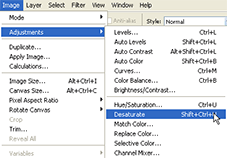
  • Tekan Control + Shift + U.
  • Tekan Alt > I > A >  D
  • Klik  Image > Adjustment > Desaturation   

Foto Hitam Putih 4
  •  Liat Hasil nya di bawah ini


Cara kedua
  1. Buka photoshop
  2. Buka foto berwarna : klik File > Open > pilih foto
  3. Klik Image > Mode > Gray Scale > klik Oke pada kotak dialog seperti di bawah ini.
Kedua Cara Di atas Bila tingkat gelap terang foto belum pas maka perlu kita lakukan sentuhan akhir untuk mendapatkan gelap terang yang diinginkan. Berikut  langkah-langkahnya :

A. Memakai brightness/Contras

  • Caranya tekan Alt > I > A > C  atau klik Image > Adjutment > Brightness/Contras.
  • Lakukan pengatutan gelap terang dengan menggeser slider sesuai ke kanan dan kekiri sesuai kondisi foto anda.
  • Klik Oke
B. Memakai Curves
  • Tekan Alt > I > V atau tekan Control + M atau klik Image > Adjustment > Curves
  • Drag Curves kekanan kiri atas atau bawah sesuai dengan kondisi foto kita.
  • Dapat juga dengan mengisi isian pada Output dan Input Ini sebenarnya tidak penting abaikan saja... Kecuali untuk mengedit foto-foto atau gambar yang sama komposisi warnanya sehinga bisa dipakai untuk settingan default.
  • Klik Oke.
C. Memakai Level
  • Tekan Alt > I > A > L atau tekan Control + L atau klik Image > Adjustment > Level
  • Geser slider yang ada ke kanan dan ke kiri (panah biru) 
  • Atau isilah angka pada kotak isian seperti yang dittunjuk oleh anak panah (merah, kuning, hijau) pada gambar di bawah ini. Sama abaikan saja ini...
  • Klik Oke.

Menurut saya cara mengatur gelap terang pada foto di atas yang paling baik adalah dengan Level. Dengan level kita bisa lebih leluasa mengatur gelap terang foto sehingga menghasilkan foto yang kaya nada, baik hitam, abu-abu,maupun warna putih.

Contohnya kita bisa mengatur tingkat gelap terang background pas foto di atas tanpa banyak mempengaruhi tingkat gelap terang pada muka misalnya. Hal ini akan mudah dilakukan hanya dengan banyak latihan. 
Cara Ketiga
Cara ini banyak dipakai oleh para master,  karena cara mencetak foto hitam putih  di photoshop ini adalah cara yang paling menghasilkan foto hitam putih yang lebih variatif dalam hal  warna black and whitenya. warna hitam abu-abu atau kelabu dan warna putih lebih banyak kemungkinannya bisa diperoleh. Artinya banyak keinginan kita yang bisa diwujudkan.  Lihat contoh di bawah.
  1. Buka Photoshop
  2. Buka foto yang akan kita ubah menjadi hitam putih : Klik File > Open
  3. Klik Image > Adjustment > Chanel Mixer > Centang/ Contreng/Chek isian Monochrome di kiri bawah pada kotak dialog Chanel Mixer. Lihat anak panah pada gambar di bawah ini. 
 
Silahkan giliran anda mencoba Cara Membuat Foto Menjadi Hitam Putih di Photoshop, semoga ulasan ini bermanfaat.
Referensi : lex,Firman

Menu

JKT 48

JKT 48
Firman San Andreas